حذف اشیا از عکس با هوش مصنوعی؛ پاک کردن افراد و اجسام اضافی با AI
حذف اشیا از عکس با هوش مصنوعی چیست؟
حذف اشیا از عکس با هوش مصنوعی روشی برای پاک کردن افراد، وسایل و عناصر ناخواسته از تصویر و بازسازی بخش پنهانشده پسزمینه است. در این روش، مدل AI فقط شیء انتخابشده را حذف نمیکند؛ بلکه تلاش میکند با تحلیل بافت، نور، سایه، خطوط و اجزای اطراف، فضای خالی ایجادشده را به شکلی هماهنگ بازسازی کند.
برای مثال ممکن است یک عکس سفر بسیار خوب گرفته باشید اما فردی در پسزمینه تصویر قرار گرفته باشد، یا بخواهید سیم برق، تابلو، سطل زباله، خودرو یا یک وسیله اضافی را از عکس حذف کنید. ابزارهای جدید ویرایش تصویر با هوش مصنوعی میتوانند بسیاری از این تغییرات را بدون نیاز به انتخابهای پیچیده و روتوش دستی انجام دهند.
کیفیت نتیجه به پیچیدگی تصویر، اندازه عنصر موردنظر، مقدار اطلاعات موجود در اطراف آن و توانایی مدل بستگی دارد. هرچه بخش پنهانشده پیچیدهتر باشد، بازسازی طبیعی آن نیز دشوارتر خواهد بود؛ بنابراین خروجی نهایی، مخصوصاً در عکسهای مهم یا تجاری، باید بررسی شود.
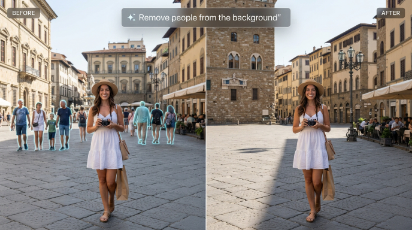
هوش مصنوعی چگونه اشیای اضافی را از عکس حذف میکند؟
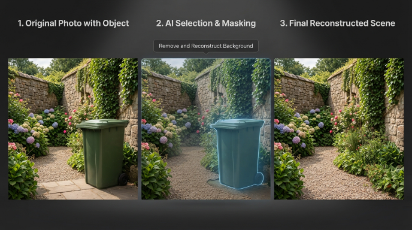
هنگام حذف یک شیء، هوش مصنوعی ابتدا محتوای تصویر و ارتباط عنصر موردنظر با محیط اطراف را تحلیل میکند. سپس پس از حذف عنصر، باید حدس بزند چه چیزی در قسمت پنهانشده تصویر وجود داشته است و آن ناحیه را بازسازی کند.
این فرایند معمولاً با مفاهیمی مانند AI Inpainting یا Generative Fill مرتبط است. مدل از اطلاعات بصری اطراف ناحیه حذفشده برای تولید محتوایی استفاده میکند که از نظر بافت، رنگ، نور، سایه و پرسپکتیو با باقی تصویر هماهنگ باشد.
برای مثال اگر یک صندلی جلوی بخشی از یک دیوار آجری قرار گرفته باشد، بعد از حذف صندلی، مدل باید قسمتهایی از دیوار را که در تصویر اصلی قابل مشاهده نبودهاند بازسازی کند. نتیجه خوب زمانی حاصل میشود که این قسمت جدید با الگوی آجرها، نور محیط و پرسپکتیو تصویر سازگار باشد.
چه چیزهایی را میتوان با AI از عکس حذف کرد؟
بسته به تصویر و ابزار مورد استفاده، هوش مصنوعی میتواند برای حذف انواع مختلفی از عناصر ناخواسته به کار رود. بعضی از موارد رایج عبارتاند از:
- حذف افراد اضافی از پسزمینه عکس
- پاک کردن وسایل و اشیای مزاحم
- حذف خودرو یا عناصر خیابانی از تصاویر
- پاک کردن سیمها، تابلوها و عناصر کوچک محیط
- حذف وسایل اضافی از تصاویر داخلی و دکوراسیون
- پاک کردن برخی عناصر مزاحم از عکس محصول
- تمیزتر کردن پسزمینه تصاویر تبلیغاتی
- حذف عناصر ناخواسته از عکسهای سفر و شبکههای اجتماعی
در عناصر کوچک و پسزمینههای نسبتاً ساده معمولاً بازسازی آسانتر است. در مقابل، اگر شیء بخش بزرگی از چهره، بدن، نوشته یا یک ساختار پیچیده را پوشانده باشد، مدل اطلاعات واقعی قسمت پنهانشده را در اختیار ندارد و ناچار است آن را تخمین بزند.
حذف اشیا از عکس با Nano Banana در Threedify
برای حذف یا تغییر عناصر تصویر با دستور متنی میتوانید از Nano Banana در Threedify استفاده کنید. کافی است تصویر موردنظر را وارد کنید و در پرامپت توضیح دهید چه عنصری باید حذف شود و چه بخشهایی از تصویر باید بدون تغییر باقی بمانند.
برای مثال میتوانید بنویسید: «فردی که در پسزمینه سمت راست قرار دارد را حذف کن و محیط پشت او را طبیعی بازسازی کن» یا «سطل زباله کنار ساختمان را حذف کن و دیوار و کف پشت آن را با جزئیات طبیعی بازسازی کن».
در درخواستهای دقیقتر بهتر است علاوه بر مشخص کردن شیء، به حفظ عناصر مهم نیز اشاره کنید. برای نمونه، اگر شخص اصلی تصویر نباید تغییر کند، میتوانید صراحتاً درخواست کنید چهره، بدن، لباس، ژست و ترکیببندی اصلی ثابت بمانند.
چگونه افراد اضافی را از عکس حذف کنیم؟
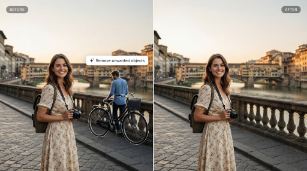
یکی از کاربردهای محبوب AI Object Removal، حذف افراد ناخواسته از عکسهای سفر، خیابانی و پرتره است. ممکن است سوژه اصلی تصویر کاملاً مناسب باشد اما چند نفر در پسزمینه باعث شلوغ شدن عکس شده باشند.
در چنین شرایطی باید مشخص کنید کدام فرد یا افراد حذف شوند. استفاده از توضیحات مکانی مانند «فرد سمت چپ»، «دو نفر پشت سوژه اصلی» یا «افراد موجود در پسزمینه» میتواند درخواست را واضحتر کند.
نکته مهم این است که حذف یک فرد تنها بخشی از فرایند است. مدل باید محیطی را که پشت بدن او پنهان بوده نیز بازسازی کند. اگر پشت فرد ساختمان، کف خیابان، گیاهان یا عناصر تکرارشونده قرار داشته باشند، هماهنگی این قسمتها نقش مهمی در طبیعی بودن نتیجه دارد.
نمونه پرامپت حذف فرد از عکس
"Remove the people in the background while keeping the main subject completely unchanged. Reconstruct the hidden architecture and pavement naturally, matching the original lighting, shadows, textures and perspective."
حذف وسایل و اجسام اضافی از تصویر
علاوه بر افراد، میتوان بسیاری از وسایل اضافی را نیز از تصاویر حذف کرد. این کاربرد برای عکاسی املاک، دکوراسیون، عکس محصول، تصاویر تبلیغاتی و حتی عکسهای روزمره مفید است.
برای مثال ممکن است در عکس یک اتاق، جعبه یا وسیلهای روی زمین قرار گرفته باشد که ترکیببندی تصویر را به هم بزند. با حذف آن، مدل باید کف، دیوار یا مبلمانی را که پشت آن قرار داشته بازسازی کند.
برای نتیجه بهتر، شیء را تا حد ممکن دقیق توصیف کنید. بهجای نوشتن «وسایل اضافی را حذف کن»، میتوانید بنویسید «جعبه قهوهای روی زمین کنار مبل را حذف کن و کف چوبی پشت آن را طبیعی بازسازی کن».
بازسازی پسزمینه بعد از حذف شیء چگونه انجام میشود؟
بخش مهم حذف اشیا با AI، بازسازی فضای خالی باقیمانده است. وقتی یک عنصر از تصویر حذف میشود، اطلاعات واقعی قسمتهایی که پشت آن پنهان بودهاند در عکس وجود ندارد. مدل مولد بر اساس محیط اطراف، محتوایی جدید برای آن قسمت ایجاد میکند.
به همین دلیل بهتر است نتیجه را از نظر تکرار غیرطبیعی بافتها، خطوط شکسته، سایههای ناسازگار، تغییرات معماری و جزئیات غیرواقعی بررسی کنید. در تصاویر پیچیده ممکن است لازم باشد درخواست را دقیقتر کنید یا بیش از یک خروجی تولید شود.
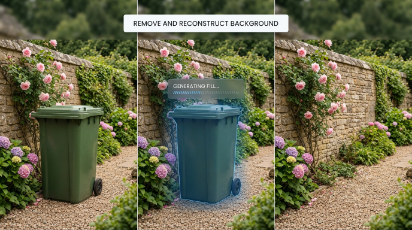
بهترین ابزارهای هوش مصنوعی برای حذف اشیا از عکس
ابزارهای مختلفی برای پاک کردن اشیا و افراد از تصاویر وجود دارند. بعضی برای حذف سریع عناصر طراحی شدهاند و برخی دیگر قابلیتهای گستردهتری برای ویرایش مولد و تغییر محتوای تصویر ارائه میکنند.
| ابزار | روش ویرایش | مناسب برای |
|---|---|---|
| Nano Banana | ویرایش تصویر با دستور متنی | حذف، تغییر و بازسازی عناصر تصویر با پرامپت |
| Adobe Photoshop / Firefly | Generative Fill و ابزارهای انتخاب و ویرایش | کاربران حرفهای و کنترل دقیقتر روی تصویر |
| Canva | ابزارهای AI در محیط طراحی | تولید محتوا و ویرایش سریع تصاویر |
| Cleanup.pictures | انتخاب و پاک کردن عناصر | حذف سریع اشیای ساده از تصاویر |
| Google Photos | ابزارهای ویرایش و حذف عناصر در دستگاهها و حسابهای پشتیبانیشده | ویرایش عکسهای شخصی و موبایلی |
انتخاب ابزار مناسب به نوع تصویر و میزان کنترل موردنیاز بستگی دارد. برای ویرایش حرفهای و انتخاب دقیق نواحی، محیطهایی مانند Photoshop مزیتهای خاص خود را دارند. در مقابل، اگر میخواهید تغییر موردنظر را با زبان طبیعی توضیح دهید، ابزارهای مبتنی بر پرامپت میتوانند فرایند را سادهتر کنند.
چگونه برای حذف اشیا پرامپت بهتری بنویسیم؟
یکی از عوامل مؤثر بر کیفیت خروجی، واضح بودن دستور است. بهتر است در پرامپت مشخص کنید چه چیزی باید حذف شود، کجا قرار دارد، پسزمینه چگونه بازسازی شود و کدام عناصر باید بدون تغییر باقی بمانند.
یک ساختار ساده برای نوشتن پرامپت میتواند به این شکل باشد:
عنصر موردنظر + موقعیت آن + درخواست حذف + نحوه بازسازی + عناصر ثابت
برای مثال:
"Remove the red chair on the left side of the room. Reconstruct the wooden floor and wall behind it naturally. Preserve all other furniture, lighting, shadows, colors and camera perspective."
پرامپت حذف اشیای اضافی
"Remove the unwanted objects from the table and reconstruct the visible surface naturally. Keep all other objects unchanged and preserve the original lighting, reflections and shadows."
پرامپت حذف افراد از پسزمینه
"Remove all background pedestrians while preserving the main person exactly. Reconstruct the street, buildings and environmental details naturally without changing the composition."
پرامپت حذف شیء از عکس محصول
"Remove the unwanted object next to the product. Reconstruct the background seamlessly while preserving the exact product shape, color, label, logo and original lighting."
چطور نتیجه حذف اشیا طبیعیتر شود؟
برای افزایش احتمال دریافت خروجی طبیعی، از عکس ورودی واضح و باکیفیت استفاده کنید و شیء موردنظر را دقیق توصیف کنید. اگر چند عنصر مشابه در تصویر وجود دارد، موقعیت عنصر را نیز مشخص کنید تا احتمال حذف قسمت اشتباه کاهش پیدا کند.
همچنین بهتر است در پرامپت از مدل بخواهید نور، سایه، بافت، پرسپکتیو و عناصر دیگر تصویر را حفظ کند. در عکسهای پرتره، حفظ هویت و ظاهر سوژه اصلی را ذکر کنید و در عکسهای محصول نیز روی ثابت ماندن فرم، رنگ، لوگو و نوشتههای محصول تأکید داشته باشید.
- از تصویر ورودی واضح و با رزولوشن مناسب استفاده کنید.
- عنصر موردنظر و موقعیت آن را دقیق مشخص کنید.
- بگویید کدام قسمتهای تصویر نباید تغییر کنند.
- برای بازسازی، به حفظ نور، سایه، بافت و پرسپکتیو اشاره کنید.
- پس از تولید، جزئیات ناحیه بازسازیشده را در اندازه بزرگ بررسی کنید.
حذف اشیا با AI چه زمانی ممکن است نتیجه خوبی ندهد؟
هوش مصنوعی نمیتواند اطلاعات واقعی بخشی از تصویر را که کاملاً پشت یک شیء پنهان شده است بازیابی کند؛ بلکه آن قسمت را بر اساس زمینه اطراف تخمین میزند. به همین دلیل، اگر عنصر بزرگی بخش مهمی از چهره، نوشته، محصول یا معماری پیچیده را پوشانده باشد، نتیجه ممکن است دقیقاً مطابق واقعیت نباشد.
الگوهای منظم نیز میتوانند چالشبرانگیز باشند. خطوط ساختمان، کاشیها، نردهها، نوشتهها، لوگوها و انعکاسهای پیچیده ممکن است پس از بازسازی دچار شکستگی یا تغییر شوند. در این شرایط بهتر است خروجی با دقت بررسی شود و در صورت نیاز ویرایش دیگری انجام گیرد.
کاربرد حذف اشیا از عکس با هوش مصنوعی
Object Removal فقط برای پاک کردن یک فرد از عکس سفر نیست و در تولید محتوای شخصی و تجاری کاربردهای مختلفی دارد.
- عکاسی سفر: حذف گردشگران و عناصر مزاحم از پسزمینه
- عکاسی املاک: پاک کردن وسایل اضافی از فضای داخلی
- فروشگاه اینترنتی: تمیز کردن محیط اطراف محصول
- شبکههای اجتماعی: حذف عناصر مزاحم از عکسهای شخصی
- تبلیغات: سادهتر کردن ترکیببندی تصاویر کمپین
- طراحی: آمادهسازی تصاویر برای استفاده در پروژههای گرافیکی
تفاوت Object Removal، Generative Fill و حذف پسزمینه چیست؟
این سه مفهوم به هم مرتبطاند اما یکسان نیستند. Object Removal روی حذف یک عنصر مشخص از تصویر تمرکز دارد. پس از حذف، سیستم باید ناحیه باقیمانده را بازسازی کند.
Generative Fill مفهوم گستردهتری است و علاوه بر حذف، میتواند برای اضافه کردن یا جایگزینی محتوای یک بخش از تصویر استفاده شود. برای مثال میتوانید یک صندلی را حذف و در همان محل یک گیاه قرار دهید.
Background Removal معمولاً به جداسازی سوژه اصلی از کل پسزمینه اشاره دارد. هدف در این حالت حذف یک شیء کوچک نیست، بلکه جدا کردن پیشزمینه و پسزمینه برای استفاده مستقل یا جایگزینی محیط است.
آیا حذف افراد و اشیا با هوش مصنوعی همیشه دقیق است؟
خیر. کیفیت خروجی به مدل، تصویر ورودی و پیچیدگی ناحیه موردنظر بستگی دارد. حتی ابزارهای پیشرفته ممکن است در بعضی تصاویر بافتهای تکراری، خطوط، دستها، چهرهها، نوشتهها یا انعکاسها را به شکل ناخواسته تغییر دهند.
به همین دلیل بهتر است تصاویر مهم را قبل از انتشار در اندازه کامل بررسی کنید. در استفادههای تجاری، بهویژه عکس محصول، مطمئن شوید ویرایش باعث تغییر ویژگیهایی نشده باشد که باید نماینده محصول واقعی باشند.
جمعبندی؛ چگونه اشیا و افراد اضافی را از عکس پاک کنیم؟
حذف اشیا از عکس با هوش مصنوعی میتواند بسیاری از ویرایشهای زمانبر را سادهتر کند. کافی است عنصر ناخواسته را مشخص کنید و از مدل بخواهید پس از حذف، فضای پشت آن را متناسب با بافت، نور، سایه و پرسپکتیو تصویر بازسازی کند.
برای امتحان ویرایش مبتنی بر دستور متنی میتوانید وارد Nano Banana در Threedify شوید، تصویر خود را وارد کنید و دقیقاً توضیح دهید چه فرد یا شیئی باید حذف شود و کدام قسمتهای تصویر باید ثابت بمانند.
سؤالات متداول درباره حذف اشیا از عکس با هوش مصنوعی
آیا میتوان افراد اضافی را از عکس با هوش مصنوعی حذف کرد؟
بله. ابزارهای ویرایش تصویر مبتنی بر AI میتوانند افراد مشخصی را از عکس حذف کنند و تلاش کنند قسمتهای پنهانشده پسزمینه را بر اساس محیط اطراف بازسازی کنند.
آیا میتوان اشیا را بدون Photoshop از عکس حذف کرد؟
بله. ابزارهای آنلاین و مدلهای مبتنی بر پرامپت امکان حذف بسیاری از عناصر تصویر را بدون نیاز به کار مستقیم با Photoshop فراهم میکنند.
بعد از حذف یک شیء، پسزمینه چگونه بازسازی میشود؟
مدل مولد اطلاعات اطراف ناحیه حذفشده را تحلیل میکند و محتوای جدیدی برای فضای خالی تولید میکند. این فرایند معمولاً با Inpainting یا Generative Fill مرتبط است.
چرا بعد از حذف شیء بعضی قسمتهای عکس غیرطبیعی میشوند؟
اگر شیء بخش بزرگی از تصویر را پوشانده باشد یا پسزمینه شامل الگوها، نوشتهها و جزئیات پیچیده باشد، مدل باید اطلاعات پنهان را تخمین بزند و ممکن است بازسازی کاملاً دقیق نباشد.
آیا میتوان با پرامپت یک فرد مشخص را از تصویر حذف کرد؟
بله. بهتر است فرد را با موقعیت یا ویژگی قابل تشخیص در تصویر مشخص کنید؛ برای مثال «فرد سمت راست در پسزمینه» و همزمان از مدل بخواهید سوژه اصلی و سایر عناصر را تغییر ندهد.
آیا Nano Banana برای حذف اشیا از عکس قابل استفاده است؟
بله. میتوانید از Nano Banana در Threedify برای ویرایش تصویر با دستور متنی استفاده کنید و در پرامپت مشخص کنید چه عنصر یا فردی باید از تصویر حذف شود.